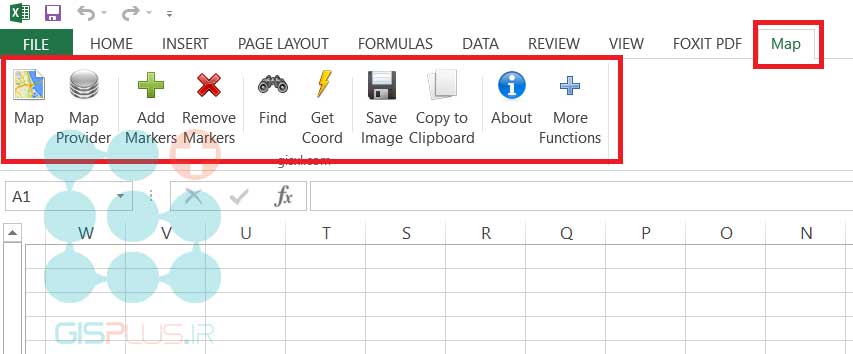
برای قرار دادن نقشه در اکسل راه های مختلفی وجود دارد:
۱- استفاده از قابلیت Chart Map در اکسل
۲- استفاده از افزونه های جانبی مثل Map.xl
۳- استفاده از فایل آماده اکسل برنامه نویسی شده
هر کدام از این روش ها مزایا و معایب خود را دارند که در این نوشته آنها را توضیح می دهیم.
اما در انتهای این نوشته و پس از بررسی این سه روش، یک روش بهتر هم به شما پیشنهاد می کنیم: انتقال داده های اکسل به نرم افزارهای نقشه GIS
نمایش اطلاعات روی نقشه در اکسل چگونه انجام میشود؟
برای این که نقشه را داخل فایل اکسل قرار دهید و فایل نقشه اکسل را به سازید باید یکی از سه روش اول را استفاده کنید.
روش اول: استفاده از Map Chart در اکسل
اگر در ستون های اکسل شما اسم یک شهر باشد، می توانید داده های خود را به حالت انتخاب درآورید و از زبانه Insert وارد بخش Charts شده و گزینه Maps را بزنید.
نکته: متاسفانه این روش نام شهرهای ایران را تا این لحظه شناسایی نمی کند و نقشه برای داده های ایران نمی سازد.
مزایای این روش: ساده و سریع
معایب این روش: تحریم برای نقشه ایران
روش دوم: استفاده از افزونه Map.xl
افزونه Map.XL برای قراردادن نقشه در اکسل استفاده می شود. توسط این افزونه به سادگی می توانید نقشه های عمومی نظیر Google Map، Open Street Map و… را در Excel نمایش دهید و از طریق آن، مختصات جغرافیایی مکان های مد نظر را دریافت کرده و در یک جدول Excel ذخیره نمایید. همچنین به سادگی می توانید یک جدول Excel که حاوی طول جغرافیایی و عرض جغرافیایی از مکان های مختلف می باشند را توسط مارکر روی نقشه نمایش دهید.
توجه:افزونه Map.XL رایگان نیست و برای استفاده از همه امکانات آن باید لایسنس آن را به صورت دلاری از سایت اصلی آن خریداری کنید.
مزایای این روش: عدم مشکل تحریم ایران
معایب این روش: فقط بخشی از امکانات افزونه رایگان است، با excel تا ورژن ۲۰۱۶ کار می کند.
ابتدا این افزونه را از اینجا دانلود نمایید و فایل را از حالت فشرده خارج نمایید. دقت کنید که رمز فایل فشرده، www.GISPlus.ir می باشد. پس از آن با اجرای فایل Setup و یا Map.XL.vsto اقدام به نصب افزونه نمایید. پس از آن که مراحل نصب به اتمام رسید، نرم افزار Excel را اجرا نمایید. مشاهده می کنید که یک زبانه جدید به نام Map به Excel اضافه شده است.
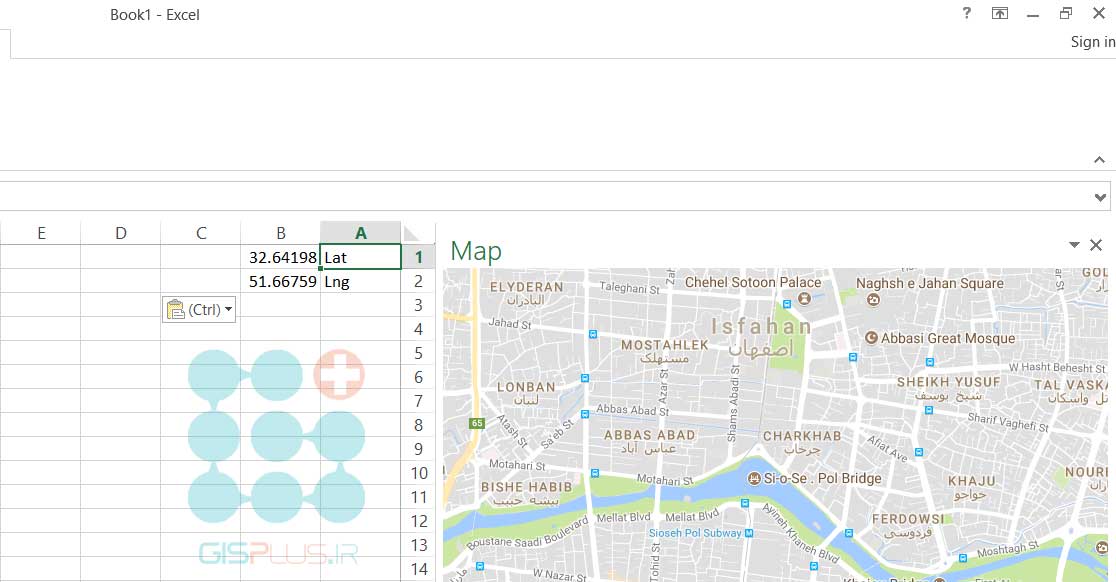
برای قراردادن نقشه در اکسل، بر روی زبانه Map کلیک کنید و گزینه Map را کلیک کنید. در سمت چپ Excel نقشه ای را مشاهده می کنید.
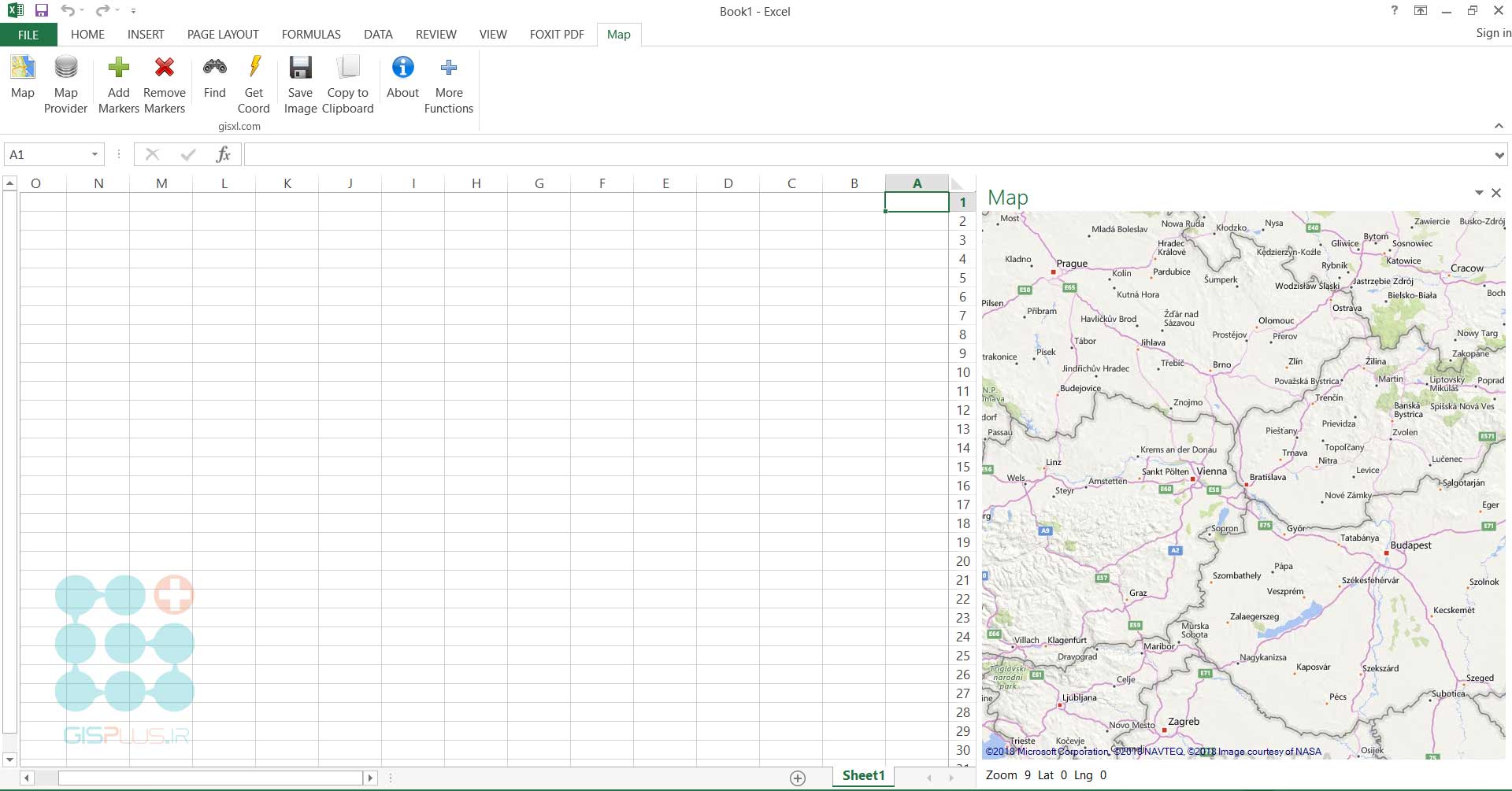
با استفاده از گزینه Map Provider می توانید سایر نقشه ها نظیر نقشه گوگل، نقشه OSM، نقشه Yahoo و… را نمایش دهید.
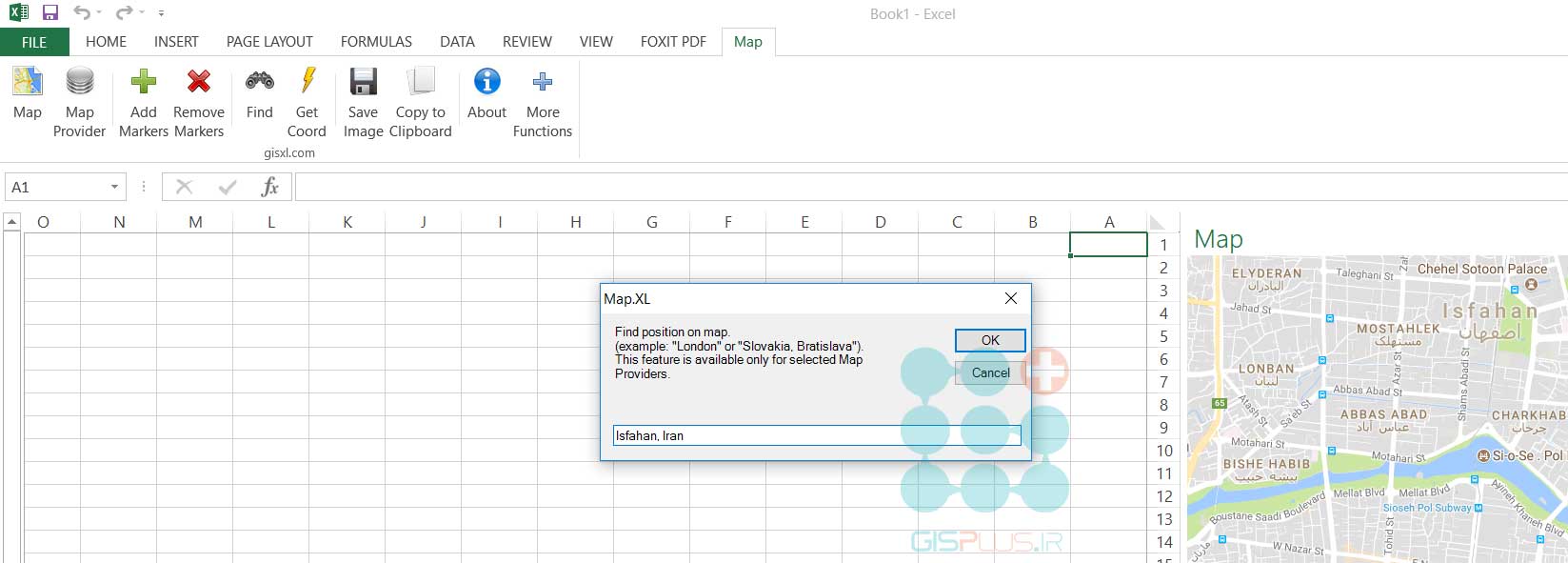
توسط گزینه Find می توانید مکان مورد نظر خود را در نقشه جستجو کنید.
اگر می خواهید مختصات یک مکان خاص را از روی نقشه بدست آورید و در ستون های Excel نمایش دهید بر روی گزینه Get coord کلیک کنید و پس از آن بر روی محل مورد نظر در نقشه کلیک کرده تا مختصات آن نمایش داده شود.
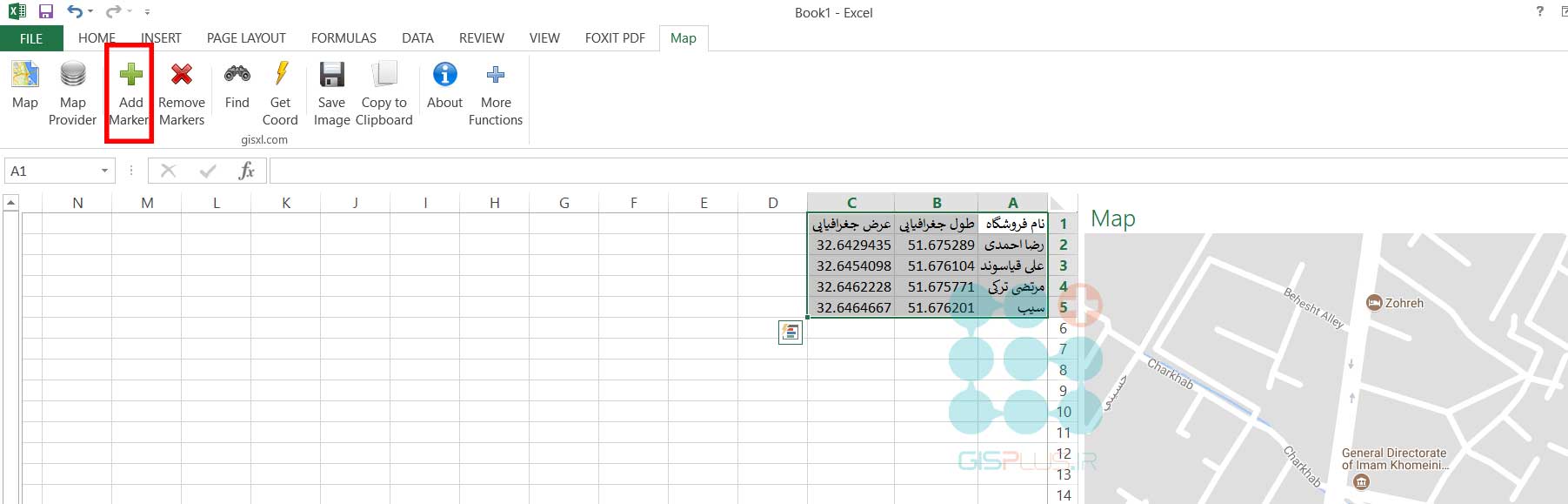
اما برعکس این هم امکان پذیر است. ارسال مختصات از اکسل به نقشه. پس از قرار دادن نقشه در اکسل ممکن است یک لیست از مختصات مکان ها داشته باشید و بخواهید آن را بر روی نقشه به نمایش بگذارید. در این صورت، جدول مورد نظر را در اکسل انتخاب کرده و بر روی کلید Add Marker کلیک کنید.
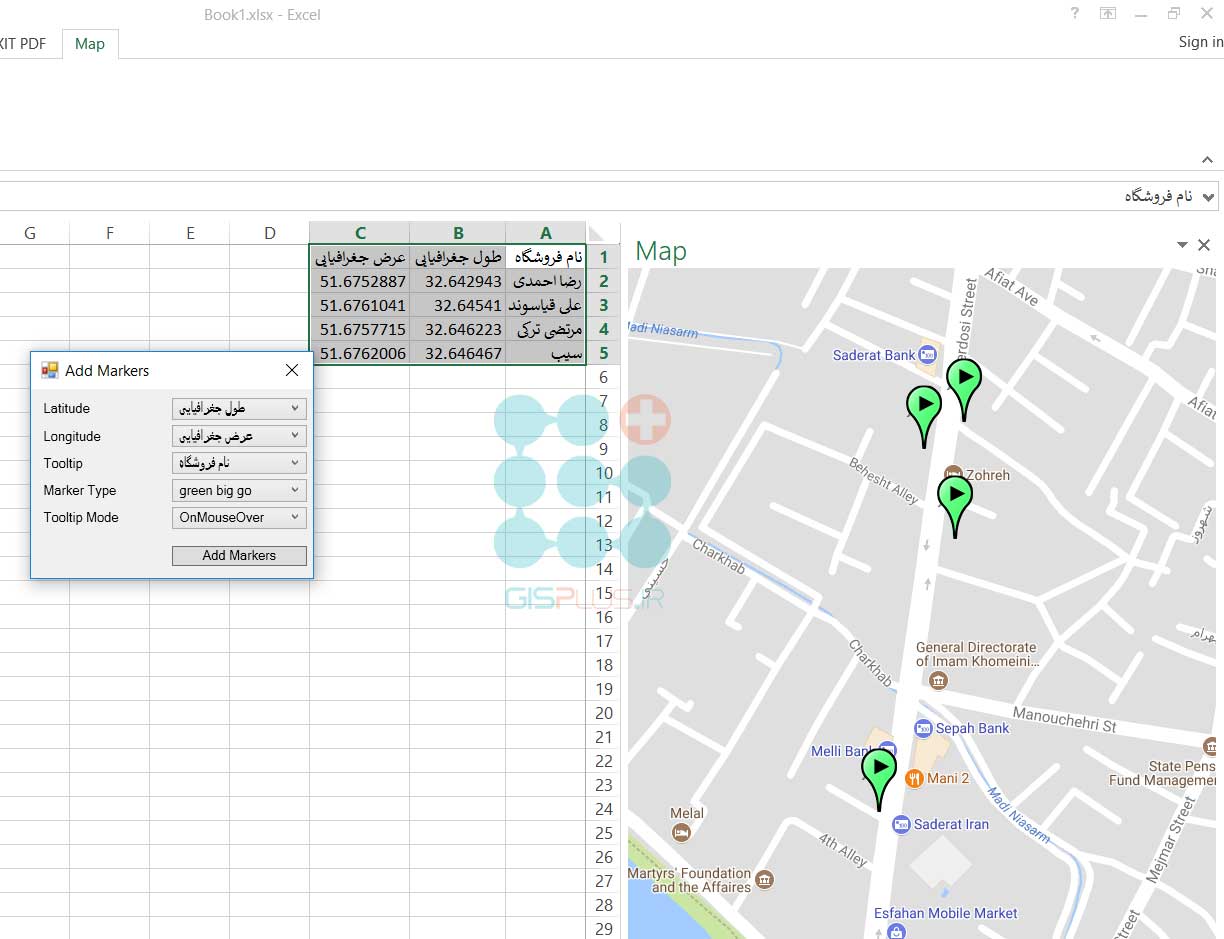
در پنجره ای که باز می شود باید انتخاب کنید که کدام ستون جدول، مشخص کننده طول جغرافیایی و کدام یک مشخص کننده عرض جغرافیایی و کدام یک محتوای توضیحات آن مکان است. همچنین نوع آیکون را می توانید مشخص کنید. می توانید تنظیم کنید که با رفتن اشاره گر ماوس بر روی مارکر، توضیحات آن مکان، نمایش داده شود یا خیر. در نهایت بر روی کلید Add Markers کلیک کنید تا مختصات ها بر روی نقشه در اکسل نمایش داده شوند.
روش سوم: استفاده از فایل آماده نقشه در اکسل
در این حالت یک نقشه آماده و برنامه نویسی شده را استفاده می کنید. برای مثال در تصویر زیر می بینید که یک فایل نقشه در اکسل آماده شده که حاوی لیست استان ها و محدوده جغرافیایی هر استان است. با تغییر مقادیر عددی مربوط به هر استان، رنگی که شما مشخص می کنید برای آن استان نمایش داده می شود. مزایای این روش: عدم نیاز به افزونه، عدم مشکل تحریم ایران
معایب این روش: محدوده ها باید توسط کاربر ترسیم شوند. برای مثال ترسیم محدوده شهرهای ایران زمانبر است.
اگر می خواهید استفاده از نقشه ایران در اکسل را یاد بگیرید یک آموزش کامل برای شما در نظر گرفته ایم. با کلیک روی تصویر زیر می توانید این محصول آموزشی را به همراه فایل آماده نقشه در اکسل تهیه نمایید.
روش پیشنهادی ما: ساخت نقشه از داده های اکسل
سه روش گفته شده، معایب زیادی دارند. پیشنهاد می کنیم به جای این که نقشه در اکسل قرار دهید، داده های اکسل را به نقشه منتقل کنید.
در این روش با استفاده از سامانه GIS بهسام، که به رایگان در اختیارتان قرار داده می شود، فایل اکسل حاوی مختصات را به محیط GIS منتقل می کنید و امکانات بسیار زیادی در اختیار شما قرار می گیرد.
اگر شما هم داده هایی در قالب فایل اکسل دارید (مثلاً لیست مختصات نقاط، اطلاعات جمعیتی، یا داده های توصیفی دربارهی مکانها) و میخواهید آنها را روی نقشه نمایش دهید، کافی است چند گام ساده بردارید تا از یک جدول خشک به یک نقشه پویا برسید.
ممکن است شما آماری در خصوص استان ها، شهرها و سایر محدوده های جغرافیایی در اکسل داشته باشید و بخواهید برای زیباتر شدن آنها و انتقال سریع مفاهیم، از یک نقشه بصری زیبا استفاده کنید. در اکسل متاسفانه ابزارهای مناسبی برای این کار وجود ندارد و پیشنهاد می کنیم از یک نقشه GIS آنلاین مثل سامانه GIS آنلاین بهسام استفاده کنید.
برای ورود نقشه ایران در اکسل می بایست محدوده استان های کشور را ترسیم کرده و مقداری برنامه نویسی VBA انجام دهید. ما برای شما این کار را از قبل انجام داده ایم می توانید آموزش نمایش اطلاعات روی نقشه در اکسل را تهیه کنید.
برای ترسیم نقشه ایران در اکسل می بایست محدوده استان های کشور را ترسیم کرده و مقداری برنامه نویسی VBA انجام دهید. ما برای شما این کار را از قبل انجام داده ایم می توانید آموزش نمایش اطلاعات روی نقشه در اکسل را تهیه کنید.
منصور ادیبی
✅ اینجا تجاربم در GIS از سال ۱۳۸۶ تاکنون را با شما به اشتراک می گذارم
❤️ عاشق اجرای GIS در سازمان ها و کسب و کارها هستم
✅ خودم را یک مشاور GIS و نیز مدرس GIS می دانم
✅ طرفدار GIS متن-باز هستم
✅ برای آشنایی بیشتر با من
اینجا کلیک کنید
✅ راستی این کتابم را بخوانید
کتاب اجرای موفق GIS در سازمان ها
۱۰ thoughts on “آموزش قراردادن نقشه در اکسل | فایل آماده + مثال واقعی”
زهرا شکری میگوید:
سلام من نتونستم Mapxl را نصب کنم برای نصب این افزونه باید ورژن خاصی از office رو روی کامپیوتر داشته باشیم؟
سلام
خیلی ممنون بابت آموزش و راهنمایی بسیار عالیتون
من میخواستم روی نودی که در نقشه مپ ایجاد می کنیم وقتی روش کلیک میکنم یه Sheet باز بشه (مثلا اطلاعات مربوط به اون نقطه از شهر…که در یک Sheet توضیح داده شده). از دوستان و مهندسین عزیز اگر کسی میتونه کمک کنه خیلی ممنون میشم راهنمایی کنند.
تشکر
با سلام خوشحالیم آموزش های ما به شما کمک کرده است. برای این کار نیاز به کد نویسی دارید باید با استفاده از دستور select اطلاعات نود را از جداول پایگاه داده بخوانید و نمایش دهید. گرچه توضیح من کلی است چون چیزی نیست که بخواهم در حد یک توضیح مختصر بیان کنم و باید به طور کامل آموزش ببنید فقط می خواستم به شما دید کلی برای انجام این کار بدهم.
موفق و پیروز باشد.
سلام و عرض ادب. بله با برنامه نویسی که نمونه آن هم در همین آموزش بود امکان پذیر است. کمی دشواری داره اما قابل شدن هست. پیشنهاد می کنیم از هوش مصنوعی در این زمینه کمک بگیرید.
۱۰ thoughts on “آموزش قراردادن نقشه در اکسل | فایل آماده + مثال واقعی”
سلام من نتونستم Mapxl را نصب کنم برای نصب این افزونه باید ورژن خاصی از office رو روی کامپیوتر داشته باشیم؟
ما روی ورژن ۲۰۱۶ نصب کردیم و ورژن های پایین تر را تست نکرده ایم
سلام وقتتون بخیر ببخشید
چرا پسورد رو که میزنم میگه اشتباهه؟
درود بر شما.
پسورد کجا را می فرمایید؟ لطفادقیقتر توضیح دهید.
سلام
خیلی ممنون بابت آموزش و راهنمایی بسیار عالیتون
من میخواستم روی نودی که در نقشه مپ ایجاد می کنیم وقتی روش کلیک میکنم یه Sheet باز بشه (مثلا اطلاعات مربوط به اون نقطه از شهر…که در یک Sheet توضیح داده شده). از دوستان و مهندسین عزیز اگر کسی میتونه کمک کنه خیلی ممنون میشم راهنمایی کنند.
تشکر
با سلام خوشحالیم آموزش های ما به شما کمک کرده است. برای این کار نیاز به کد نویسی دارید باید با استفاده از دستور select اطلاعات نود را از جداول پایگاه داده بخوانید و نمایش دهید. گرچه توضیح من کلی است چون چیزی نیست که بخواهم در حد یک توضیح مختصر بیان کنم و باید به طور کامل آموزش ببنید فقط می خواستم به شما دید کلی برای انجام این کار بدهم.
موفق و پیروز باشد.
سلام و تقدیم دوستی و مهربانی
عذرخوام ایا با استفاده از اکسل این امکان وجود داره که یک فایل نقشه اختصاصی که خودمون طراحی کردیم رو به اکسل بدیم؟
سبز و موندگار باشید
این کار قابل انجام نیست. اگر توضیح بدهید که دقیقا می خواهید چه کاری را انجام دهید و هدفتان چیست، بهتر می توانیم شما را راهنمایی کنیم.
سلام وقت بخیر
من این بسته رو تهیه کردم و درست هم کار میکنه فقط آیا میشه نام استان ها روی نقشه بعد تغییر رنگ نمایش داده بشه؟
سلام و عرض ادب. بله با برنامه نویسی که نمونه آن هم در همین آموزش بود امکان پذیر است. کمی دشواری داره اما قابل شدن هست. پیشنهاد می کنیم از هوش مصنوعی در این زمینه کمک بگیرید.